De Server opstarten
Met de server bedoelen we de PC waarop de ScoreExpress software is geïnstalleerd en die alle gebruikers van het scoresysteem zal bedienen.
Op de Server PC wordt ScoreExpress uitgevoerd in de Docker Desktop omgeving. Als je de PC opent is het mogelijk dat Docker Desktop al is opgestart. Mocht dit nog niet zo zijn, dan moet dit als eerste gebeuren. Bij het opstarten van Docker Desktop, wordt ScoreExpress automatisch mee opgestart.
Docker Desktop openen/opstarten
Docker is een software pakket waarmee je makkelijk server toepassingen kan installeren en laten lopen in een afgescheiden en vast gedefinieerde omgeving op een PC. Elke toepassing heeft daarvoor zijn eigen zogenaamde container.
Docker Desktop omvat zowel de Docker software, die in de achtergrond werkt, als de desktop software die wordt gebruikt om met Docker werken en de status op te volgen.
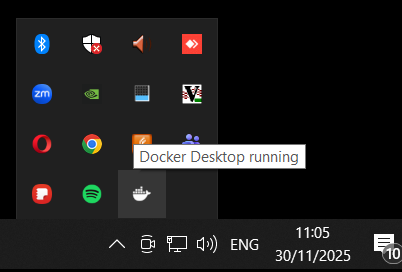
Als Docker is opgestart, zie je in de taakbalk een icoontje. Indien docker nog niet is opgestart, kan je dat doen door op te dubbelklikken op het Docker icoontje op het bureaublad.
Het opstarten van Docker kan eventjes duren. Tijdens het opstarten wordt ook de desktop interface geopend. Hierin kan je de status van de applicatie opvolgen en eventueel ingrijpen door de applicatie opnieuw te starten.
ScoreExpres opstarten en opvolgen
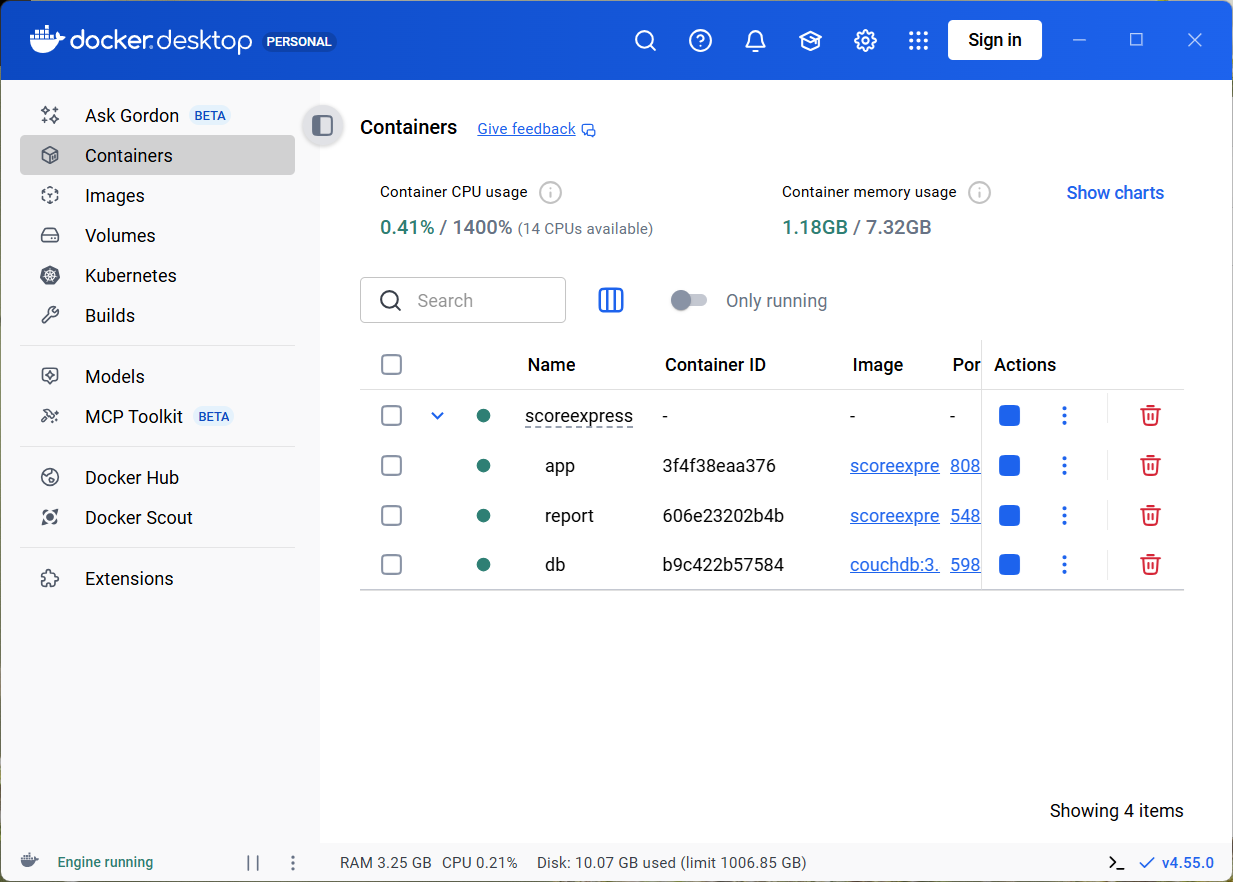
In de docker applicatie staat standaard de pagina met de Containers open. Als dit niet zo zou zijn, navigeer dan naar deze pagina.
Op de Containers pagina zie je een lijst van applicaties die met Docker zijn geïnstalleerd. In principe is dit enkel ScoreExpress.
ScoreExpress bestaat uit drie onderdelen (containers):
- app: dit is het applicatiegedeelte
- db: dit is de database van ScoreExpress
- report: de toepassing die de rapporten (PDF) maakt.
Alle drie de onderdelen moeten actief zijn om ScoreExpress te kunnen gebruiken.
De ScoreExpress applicatie openen
Na het opstarten van de Docker containers kan je de ScoreExpress applicatie gebruiken. Klik in Docker desktop naar de app container op de link onder Pots(s) (8080:8080) of gebruik de link op het Windows bureaublad om de homepage te laden.
Bij het openen van de applicatie zijn er verschillende mogelijkheden:
- Als je onmiddellijk naar de wedstrijd die je organiseert wordt geleid, dan kan je verder gaan met de voorbereiding.
- Als je naar een andere wedstrijd wordt geleid, dan moet eerst uitloggen.
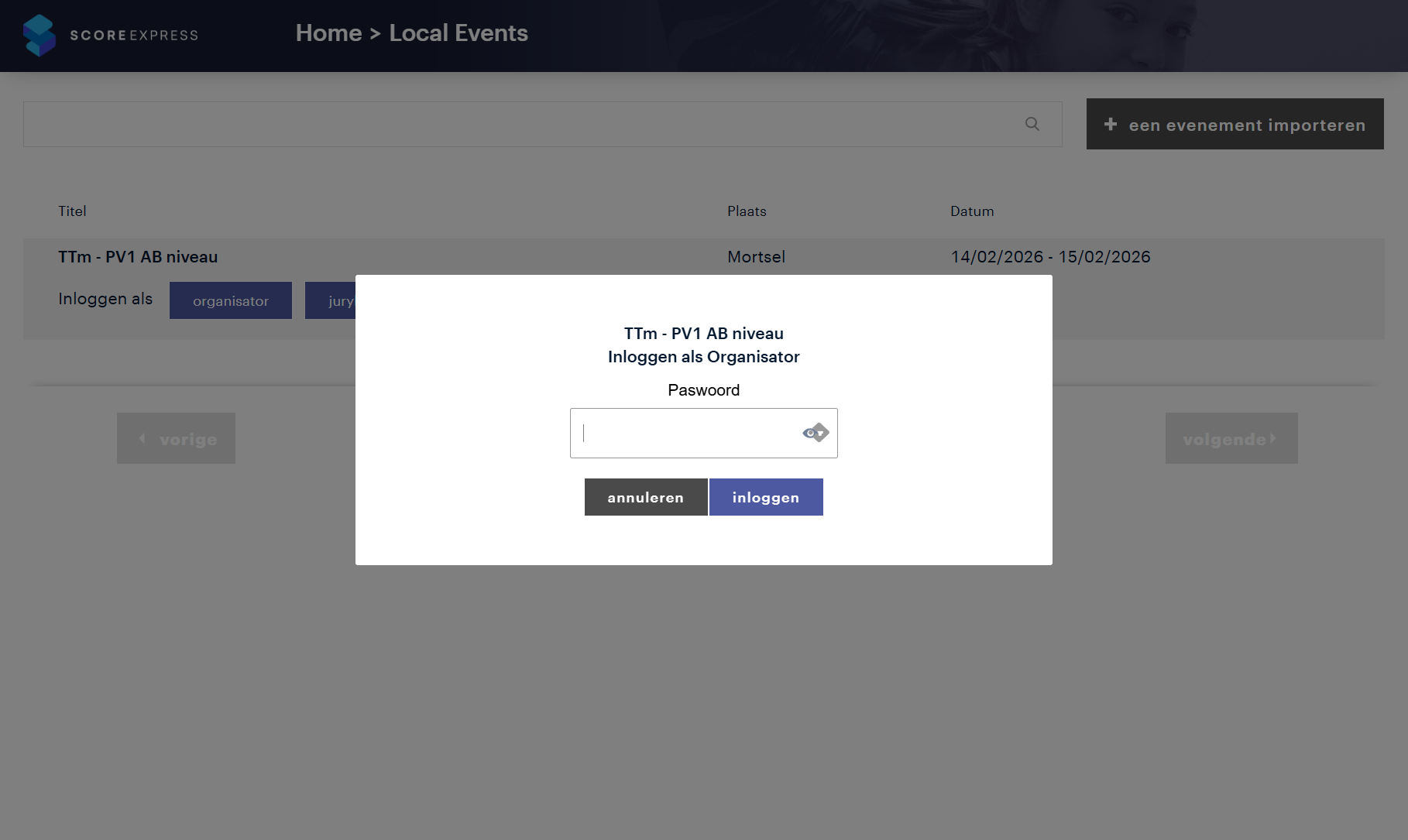
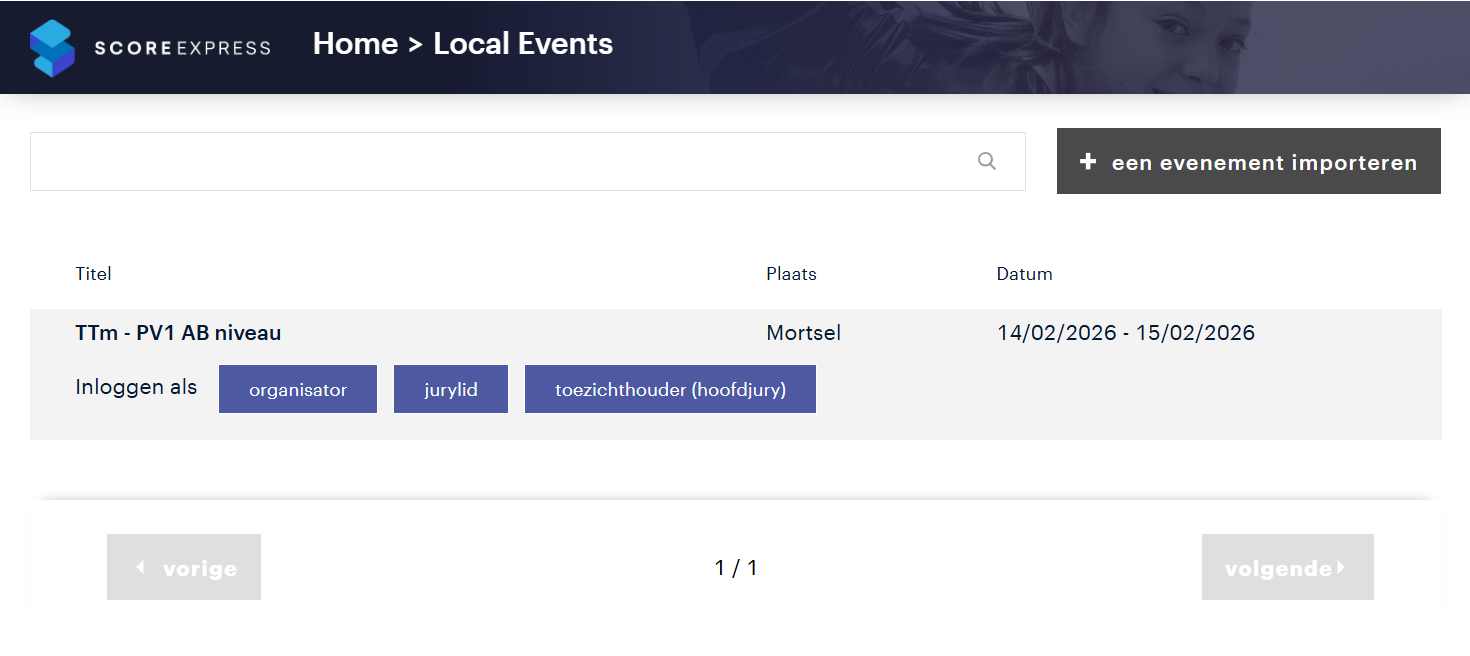
- Als je op de homepage komt met een lijst van wedstrijden, selecteer dan je wedstrijd en klik op de rol Organisator. Geef vervolgens het organisator paswoord in.
TIP
Op het bureaublad van de PC vind je een documentje met daarin alle paswoorden die je nodig hebt bij het opstellen en configureren.